
はじめに
この記事では、AIを活用して3Dモデルを作成し、アニメーションを設定して、最終的にUnityで動かすまでの一連の流れを解説します。
- AIによる3Dモデルの自動生成
- 3Dモデルへのアニメーション設定
- Unityでの3Dキャラクター取り込み・設定と制御
全体の流れ
1. 3Dの元画像をとってくる
      ↓
2. 3Dモデルを生成(Tripo Studio )
      ↓
3. アニメーションを設定(MIXAMO)
      ↓
4. Unityで動作させる
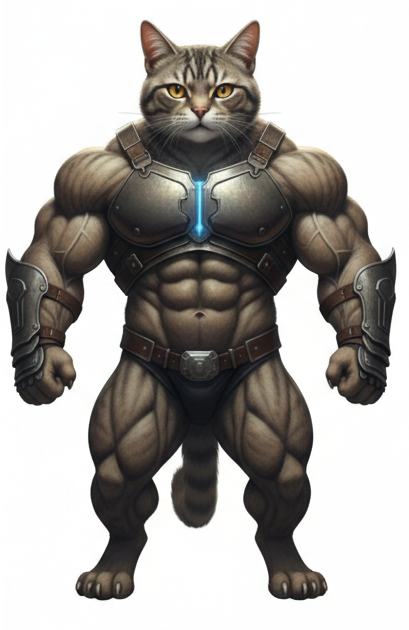
ステップ1:モデル化したい画像の準備
3Dモデルにしたい対象の画像を用意します=>今回は以下の画像を用意しました!
ステップ2:AIで3Dモデルを作成
使用ツール:Tripo Studio
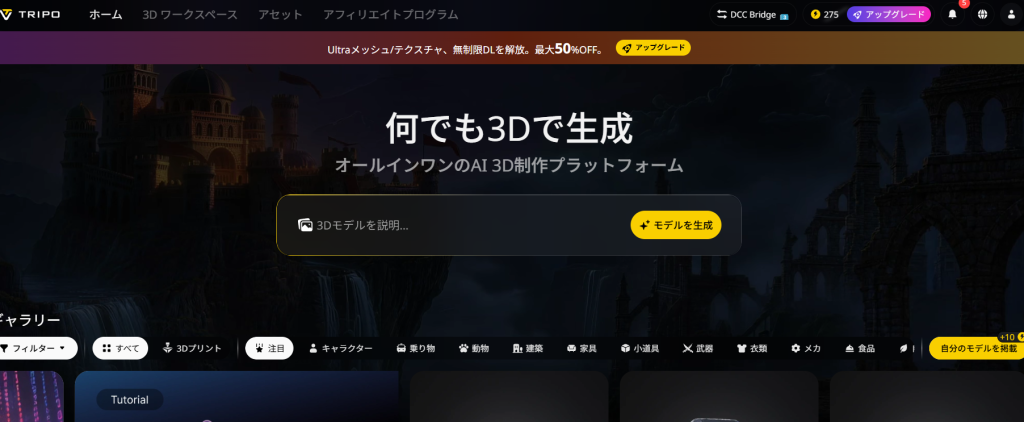
Tripo Studioは、AIを活用した3Dコンテンツ作成プラットフォームです。テキストや画像から3Dモデルを自動生成できます。
Tripo Studioの特徴
- 無料枠あり(超重要ポイント!!)(月の無料枠だけで結構モデル生成ができました!)
- 画像入力による高精度な3Dモデル生成
- FBX、OBJ形式でエクスポート可能
手順
- Tripo Studioにアクセス
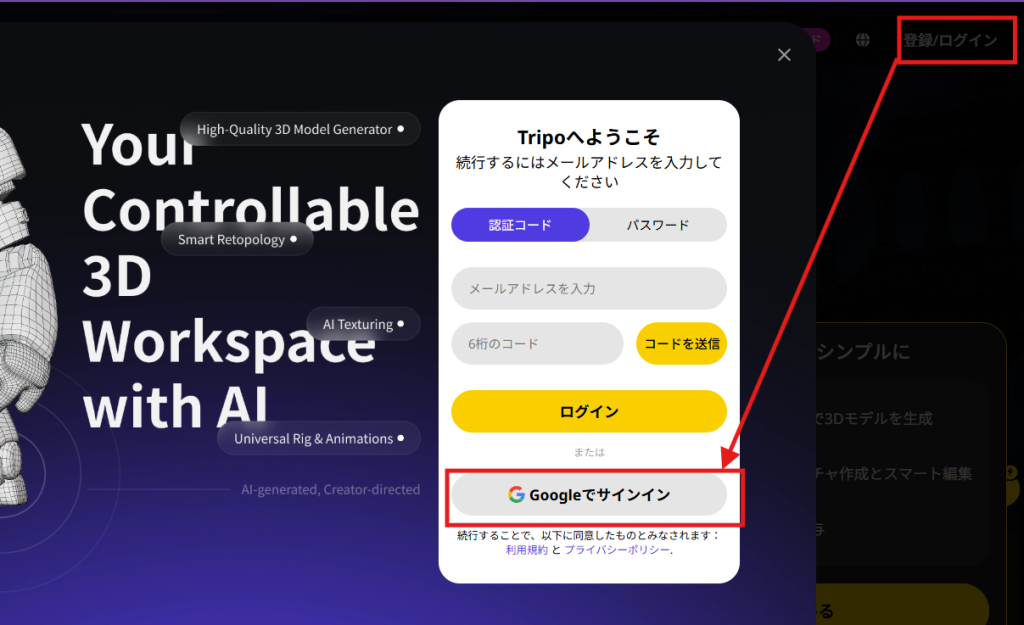
登録/ログインを押下しGoogleアカウントなどでサインインします。
- WorkSpaceにアクセスする
https://studio.tripo3d.ai/workspace/generate
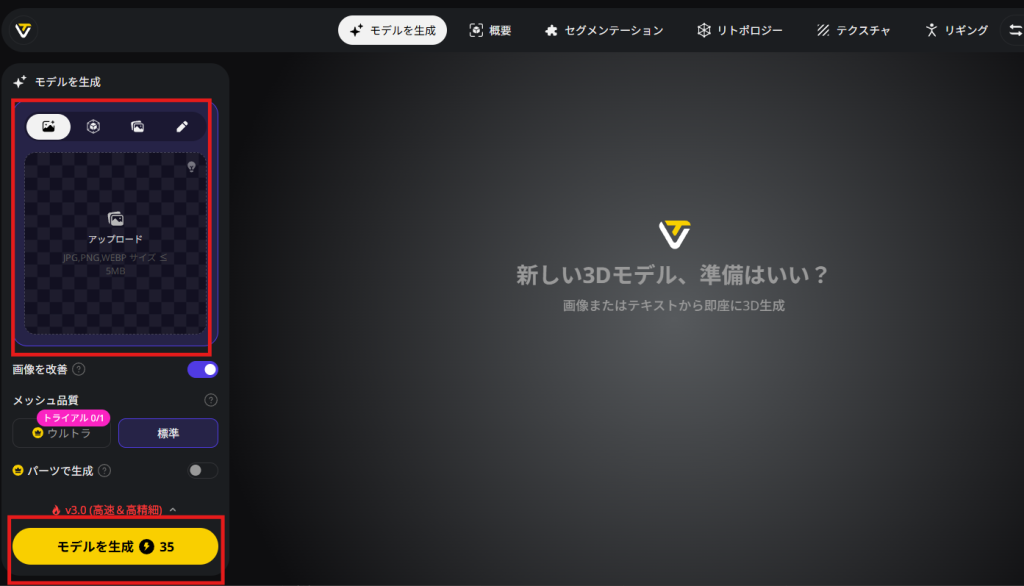
画像アップロード用のアイコンをクリックし「+」からイメージをアップロードします。
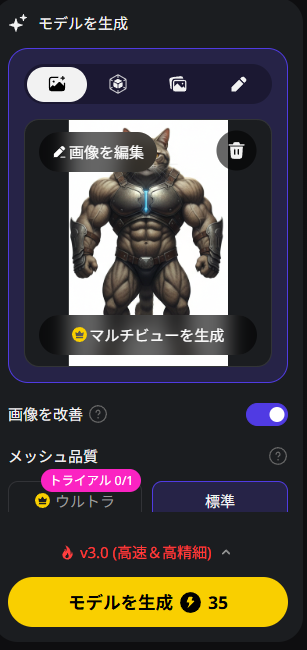
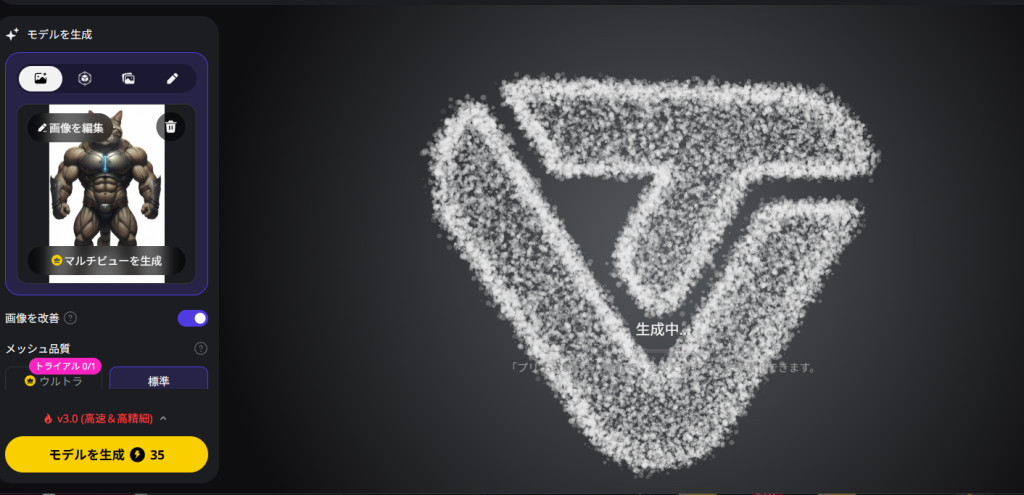
- 3Dモデルの生成
- 「モデルを生成」をクリックして生成を開始
- 生成には数分かかる場合があります
- エクスポート
- 「Export」または「Download」をクリック
- FBX形式でダウンロードします(Unityで使用するため)
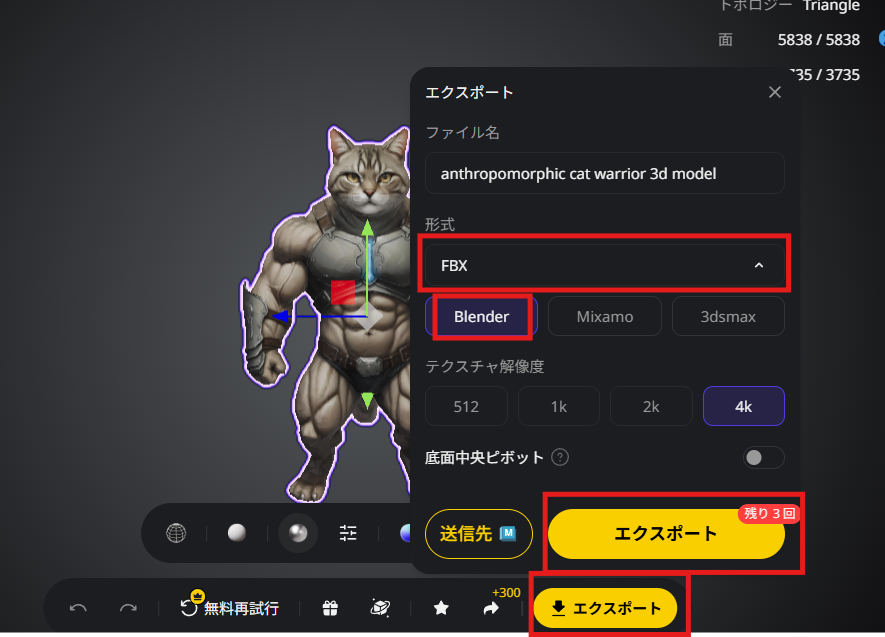
FBX形式でダウンロードできていることを確認!

ステップ3:MIXAMOでアニメーションを設定
MIXAMOとは?
MIXAMOはAdobe社が提供する無料のアニメーションサービスです。3Dキャラクターモデルをアップロードするだけで、自動でリギング(骨格設定)を行い、多数のアニメーションを適用できます。
手順
3-1. MIXAMOにモデルをアップロード
- MIXAMOにアクセス
- MIXAMO にアクセス
- Adobe IDでログイン(無料で作成可能)
- モデルのアップロード
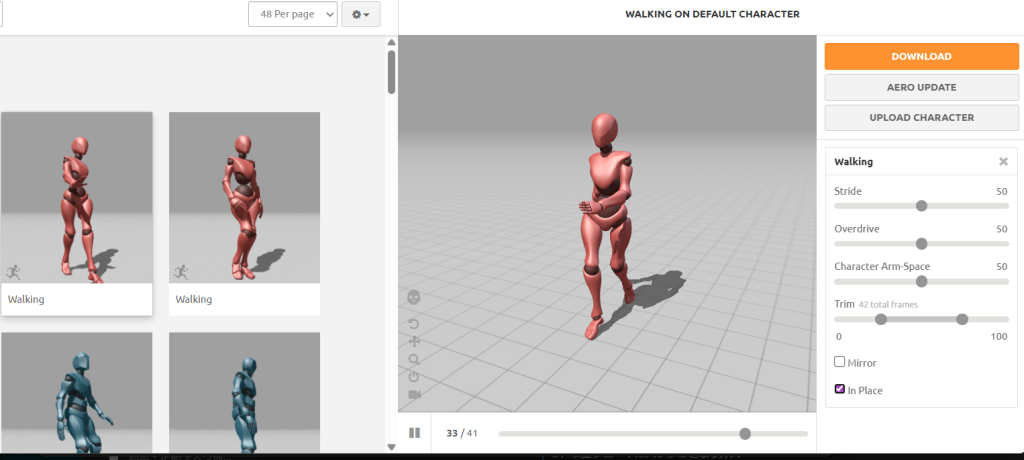
モーションを選択します。
またキャラクターがその場所にとどまるように「InPlace」にチェックをいれておきます。
- 「Upload Character」をクリック
- 生成したFBXファイルをアップロード
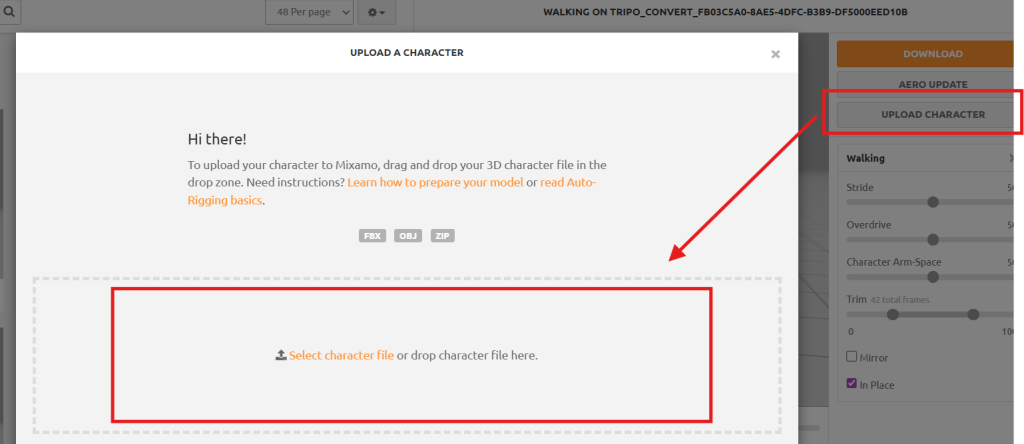
3-2. リギング(骨格設定)
- マーカーの配置
- 画面の指示に従って、モデルの関節位置にマーカーを配置します
- 配置する箇所:
- あご
- 手首(左右)
- ひじ(左右)
- ひざ(左右)
- 股間
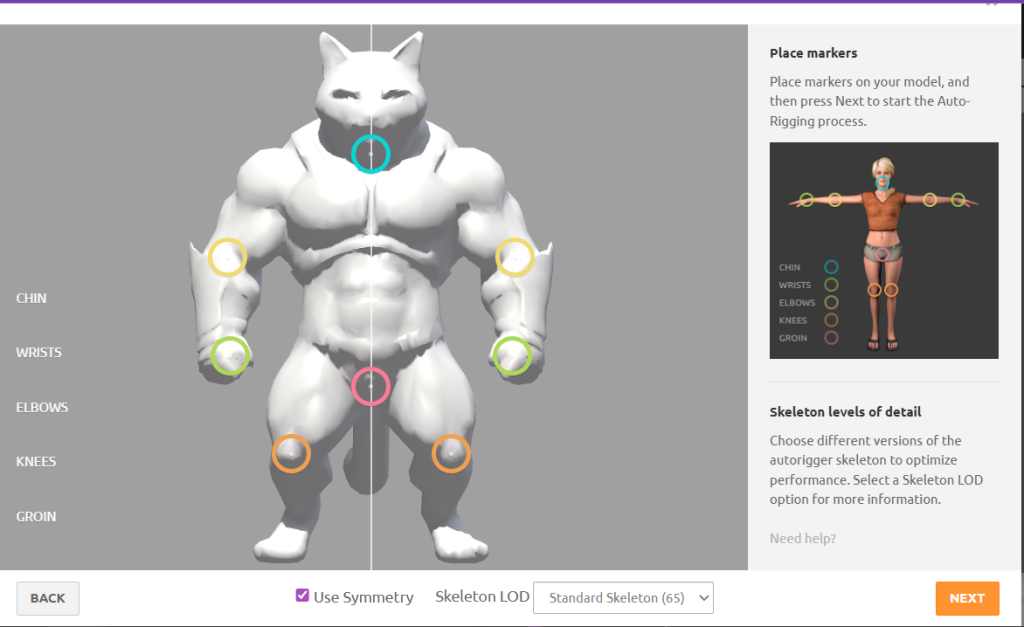
- 自動リギングの実行
- 「Next」をクリックして自動リギングを開始
- 処理が完了するまで待ちます
※テクスチャが消えていてこの時点では真っ白くなってしまっているのですが後でつけ直すので心配しなくてOKです!!
- ダウンロード
- 「Download」をクリック
- 形式:FBX for Unity (.fbx)
- 必要なアニメーションごとに繰り返しダウンロード
ステップ4:Unityでアニメーションを制御
Unityプロジェクトの準備
- FBXファイルのインポート
- Projectウィンドウに、MIXAMOからダウンロードしたFBXファイルをドラッグ&ドロップ
- Tripo Studioでダウンロードした元のFBXデータもダウンロードしておく(materialをインポートするのに必要)
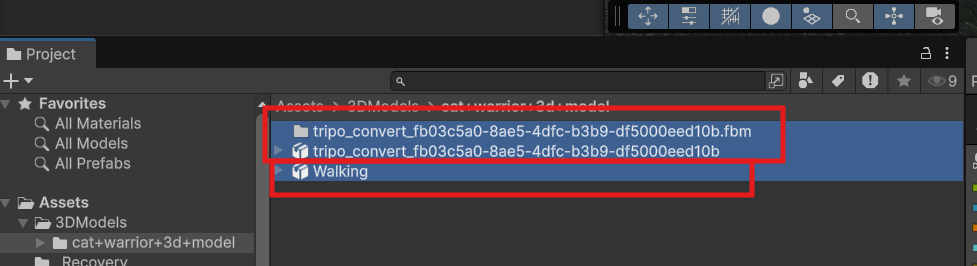
・TripoStudioからダウンロードしたfbxモデルデータとテクスチャデータ
・MIXAMOからダウンロードしたFBXファイル
モデルの設定
- モデルのFBXを選択
- MIXAMOからダウンロードしたモデルをクリック
■Rig設定
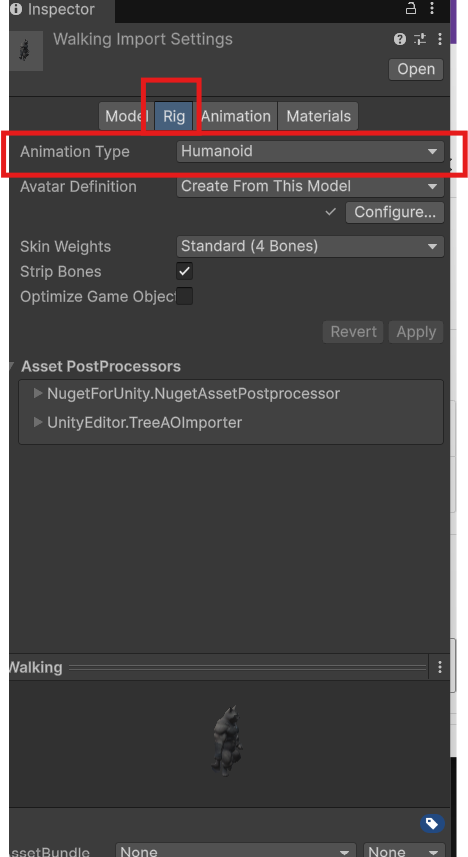
- Inspectorウィンドウで「Rig」タブを選択
- Animation Typeを「Humanoid」に変更
- 「Apply」をクリック
Humanoid設定のメリット: 異なるモデル間でアニメーションを共有できます
■Material設定
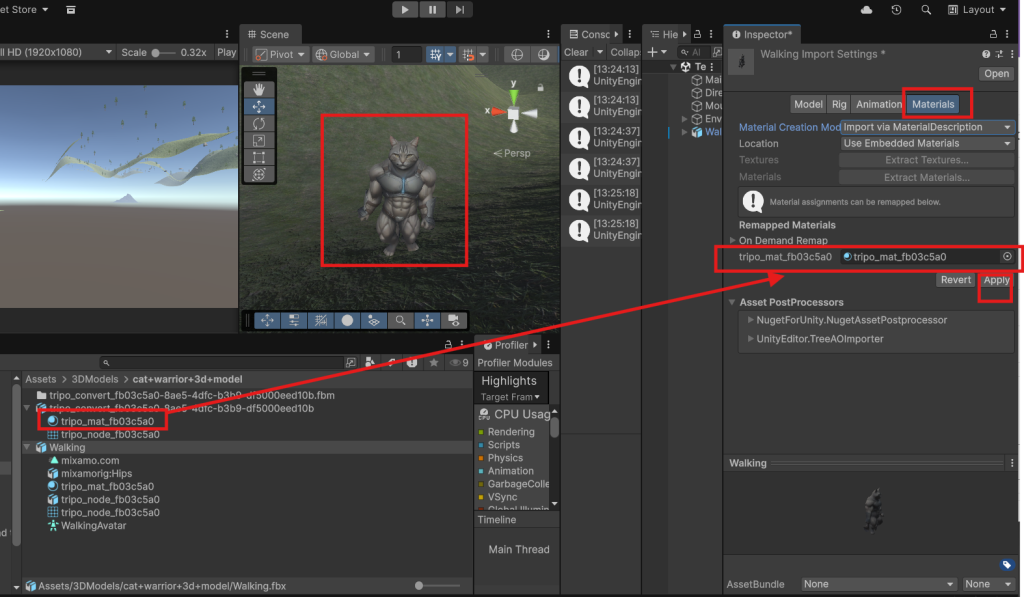
- Inspectorウィンドウで「Materials」タブを選択
- material設定欄にTripo Studioでダウンロードした元のFBXデータの中に入っているmaterialを割り当てる
- 「Apply」をクリック
- MIXAMOからダウンロードしたFBXファイルにマテリアルが設定されます。
4-3. Animator Controllerの作成
- Animator Controllerを作成
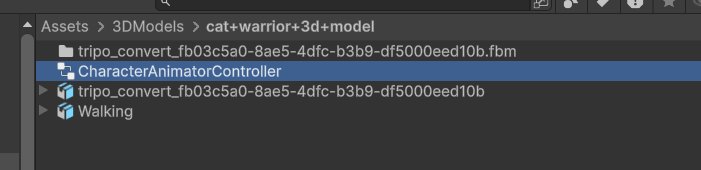
- Projectウィンドウで右クリック
- 「Create」→「Animator Controller」
- 名前を「CharacterAnimatorController」などに設定
■AnimationClipだけFBXから取り出す
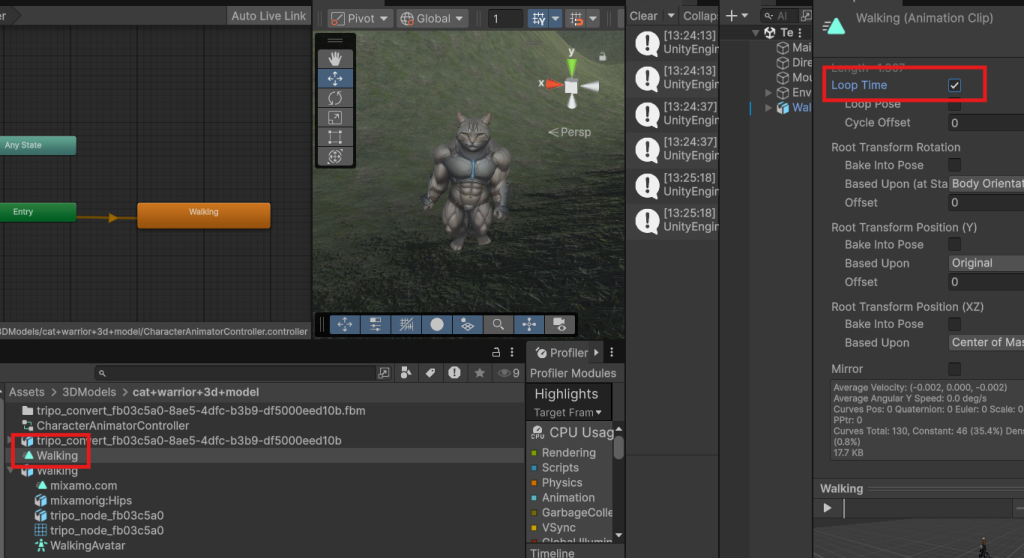
MIXAMOからダウンロードしたFBXファイルを開き「mixani.com」というアニメーションクリップファイルをControl+Dボタン押下でコピーしてFBXファイルから取り出すことができます。
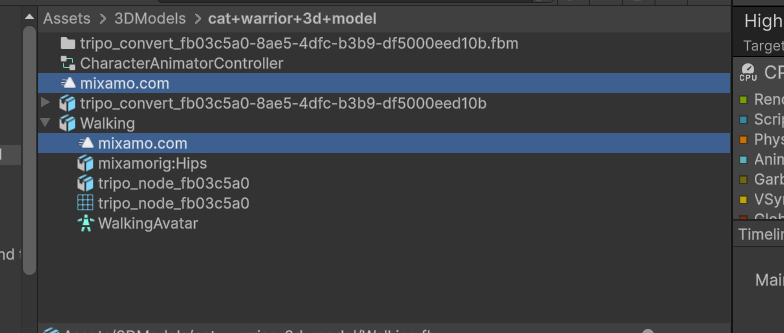
コピーしたアニメーションクリップアセットは名前を変更したりLoopTime設定でLoop再生できるようになります。
- Animatorウィンドウを開く
- 作成したAnimator Controllerをダブルクリック
- アニメーションステートを追加
- 各アニメーションのクリップをAnimatorウィンドウにドラッグ
- 今回はWalkingを追加し「Entory」から遷移を追加
- MotionにWalkingを追加
4-5. シーンにキャラクターを配置
モデルをシーンに配置
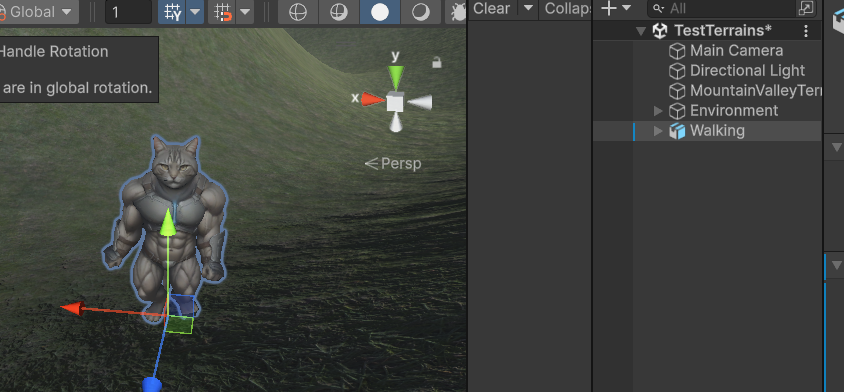
- モデルのFBXをHierarchyにドラッグ
- Animator Controllerをアタッチ
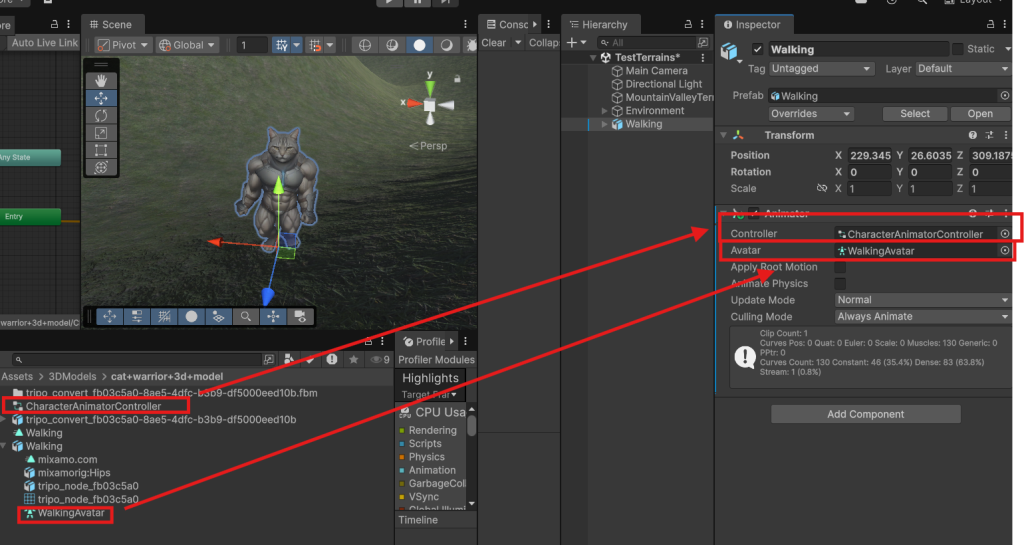
- モデルを選択
- InspectorのAnimatorコンポーネントで、作成したAnimator Controllerを設定
- AnimatorコンポーネントにWalkingのAvatorを追加
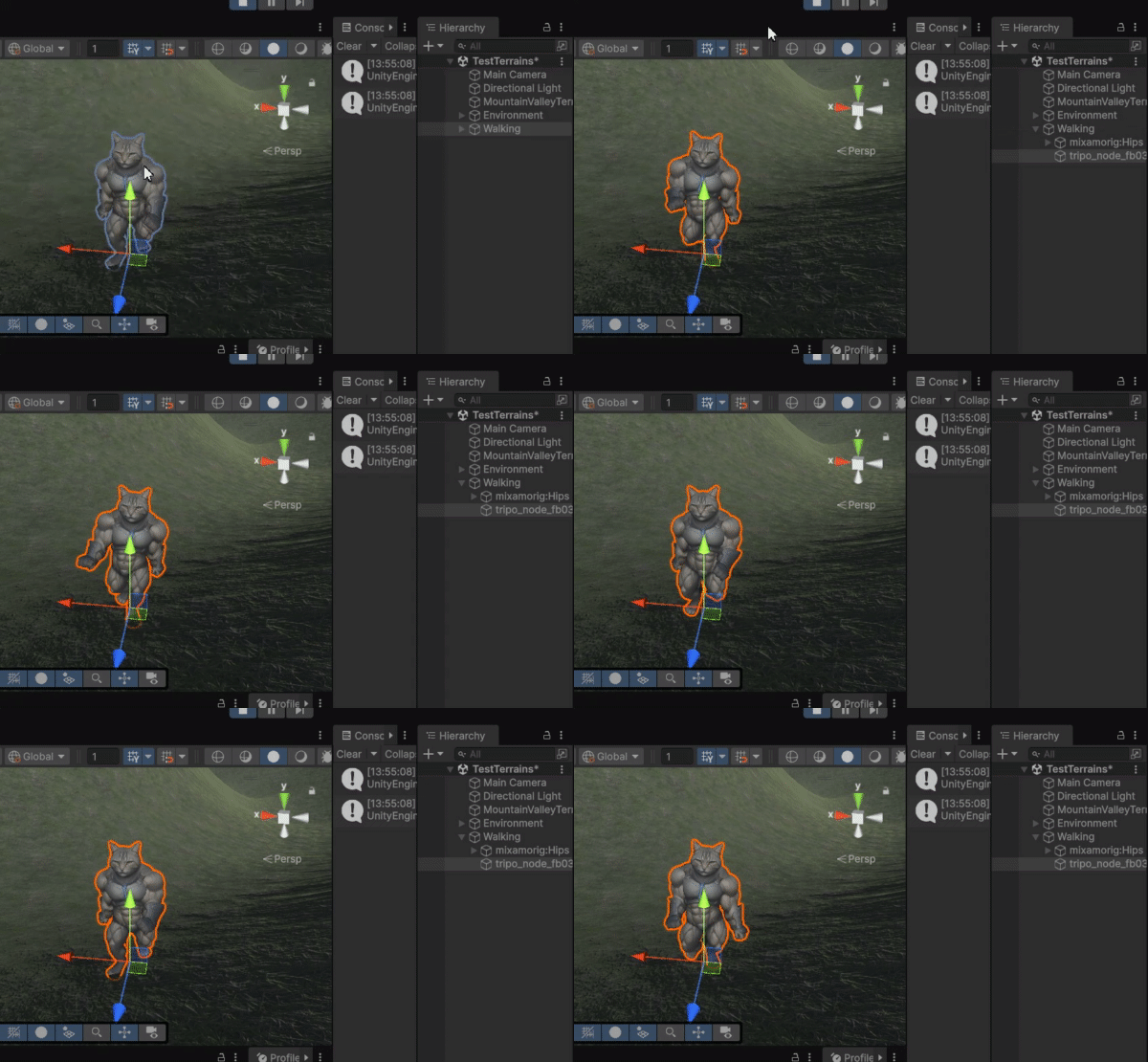
シーンを再生すると・・・・・・!!
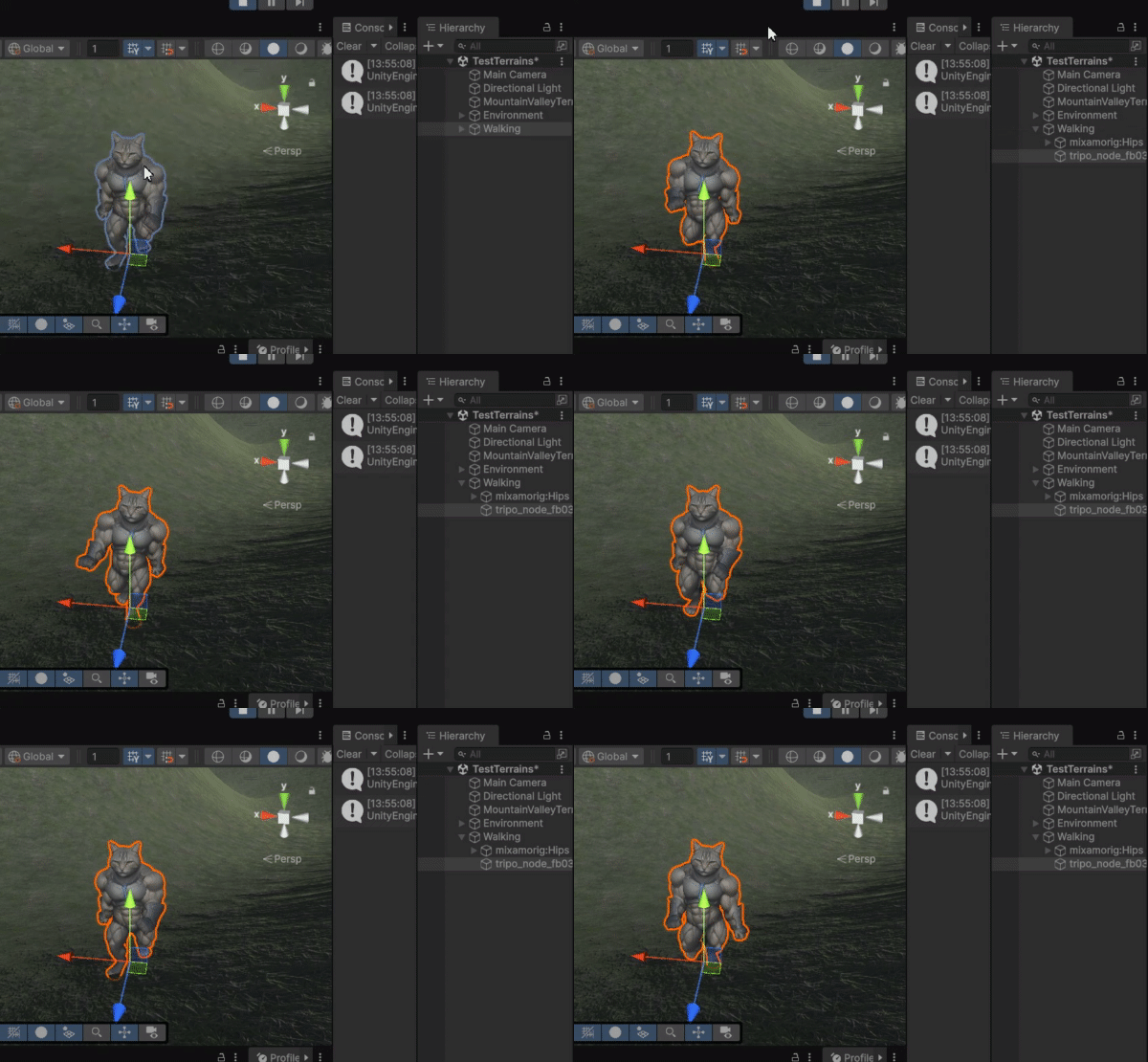
ネコちゃんが歩いてくれました!!!!!!!!!!
No responses yet