
はじめに
この記事では、Unity のプロジェクト上で Claude Code(Anthropic が提供する CLI ツール)を使い、ParticleSystem の炎エフェクトを自動生成する手順を紹介します。
Claude Code にプロンプトを投げるだけで、マテリアルや Prefab をまるごと作ってくれるので、エフェクト制作の経験がない初心者の方でも簡単に試せます。
前提環境
| 項目 | 内容 |
|---|---|
| Unity | 2021 以降推奨 |
| Claude Code | インストール済み(ターミナルで claude コマンドが使える状態) |
Claude Code って何?
Anthropic が提供するコマンドライン AI ツールです。ターミナルからclaudeと打つだけで対話的にコードを書いてもらえます。
手順1:前準備 ― フォルダ構成をつくる
まず、Unity プロジェクトの Assets フォルダの中に以下のフォルダを作成します。
Assets/
  └─ TestParticles/          … 今回 Particle を作成するフォルダ
       ├─ Sprites/           … Particle に使う画像(スプライト)を入れておく
       └─ Shaders/           … Particle を光らせるシェーダーを入れておく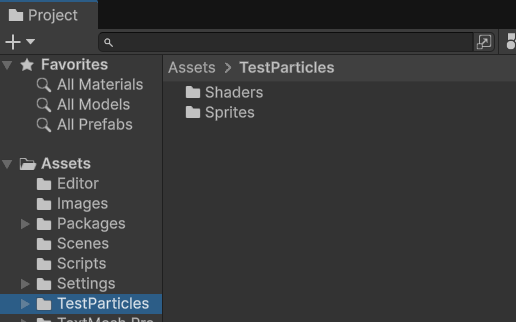
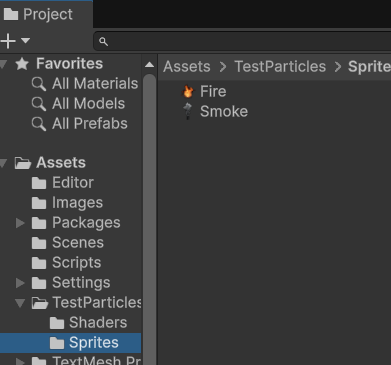
Sprites フォルダ
炎や煙のテクスチャ画像をあらかじめ入れておきます(例:Fire.png、Smoke.png)。
Shaders フォルダ
今回は Particle を 光らせたい ので、加算合成で発光する AdditiveGlow というシェーダーを入れておきます。
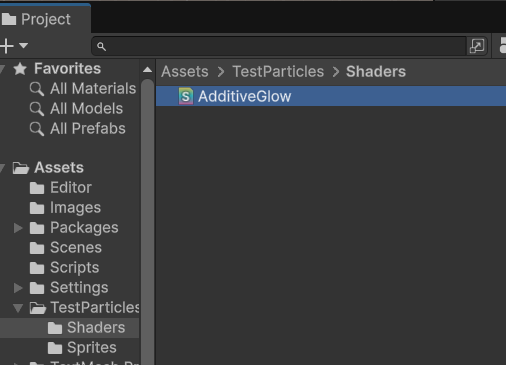
ポイント: スプライトやシェーダーは事前に用意しておくことで、Claude Code がそれらを自動的に参照して Prefab を組み立ててくれます。
手順2:Unity プロジェクトのルートディレクトリに移動する
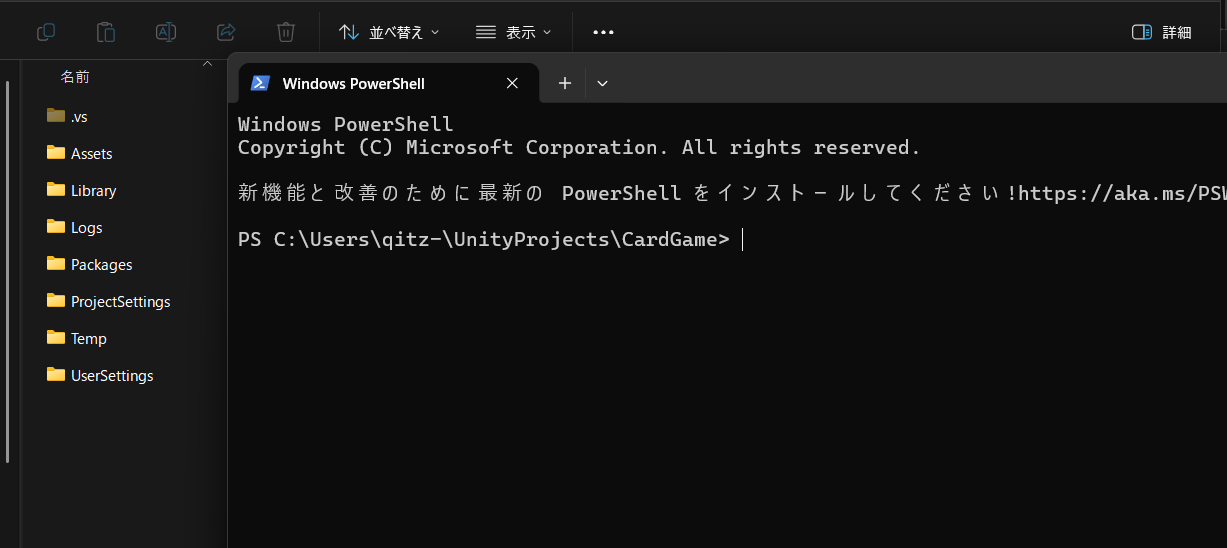
ターミナル(コマンドプロンプトや PowerShell など)を開き、Unity プロジェクトの ルートフォルダ(Assets フォルダがある場所)に移動します。
cd /path/to/your/UnityProject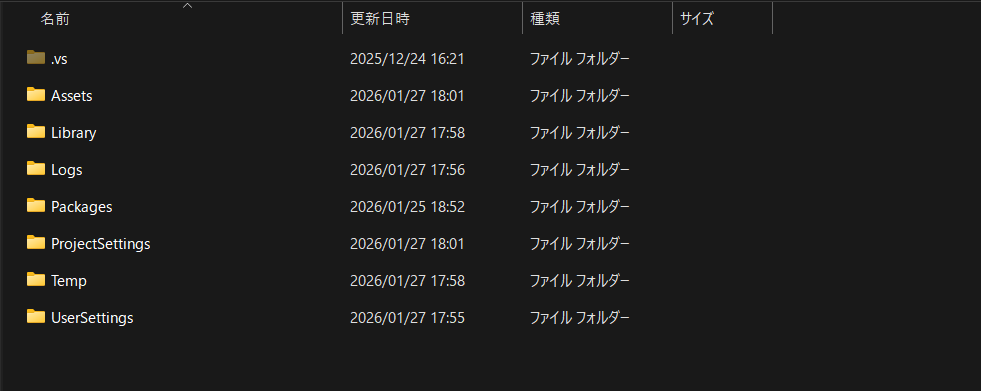
手順3:ターミナルを開く
プロジェクトのルートにいることを確認したら、そのままターミナルを使います。
手順4:claude コマンドを実行する
ターミナルで以下のコマンドを入力します。
claudeClaude Code が立ち上がり、対話モードに入ります。

手順5:プロンプトを入力して Particle を作成する
Claude Code の対話画面に、以下のようなプロンプトを入力して実行します。
現在Unityを使ったゲームを制作しております。
ParticleSystemを使ったエフェクトを作成したいです。
以下要点に沿って作成お願いいたします。

・Assets/TestParticles配下にParticleSystemのPrefabを作成したい
・リアルな燃え盛る炎を作成したい
・Assets/TestParticles/Sprites配下のSpriteを使いparticleを表示してほしい
・Assets/TestParticles/Shaders配下のShaderを使いparticleを光らせてほしい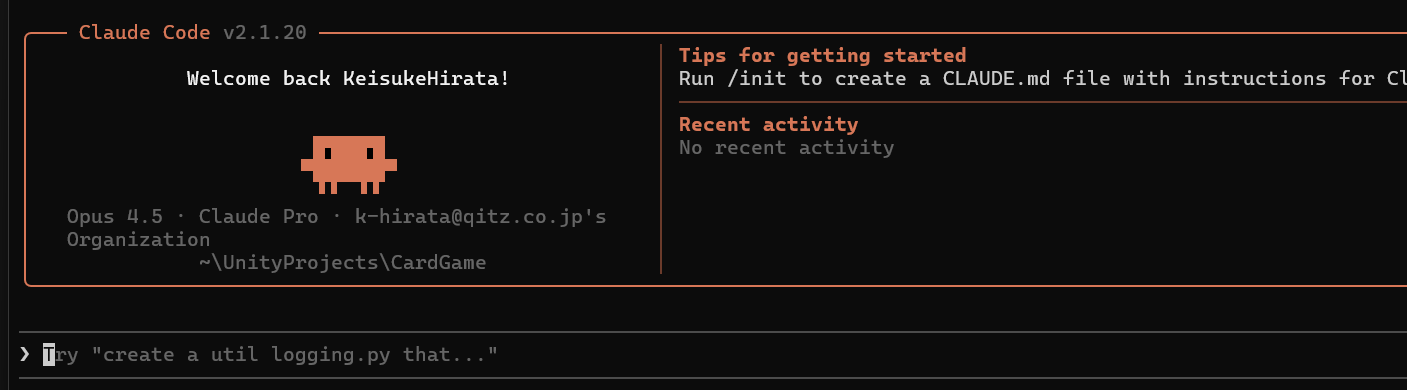
すると Claude Code がコードを自動生成し、Unity の メニューから Prefab を生成する仕組み を作ってくれます。
初心者向け補足: Claude Code は「エディタスクリプト」という Unity 上で動く C# スクリプトを自動で書いてくれます。このスクリプトが Unity のメニューに項目を追加し、クリックするだけで Prefab が作られる、という仕組みです。
手順6:Unity で動作を確認する
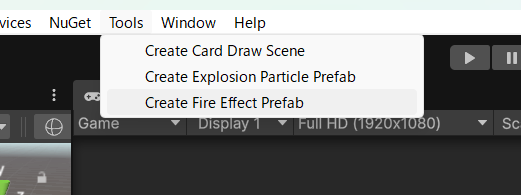
6-1. メニューから Prefab を生成する
Claude Code の指示どおり、Unity エディタの上部メニューから生成コマンドを実行します。
(例:Tools > Create Fire Effect Prefab)

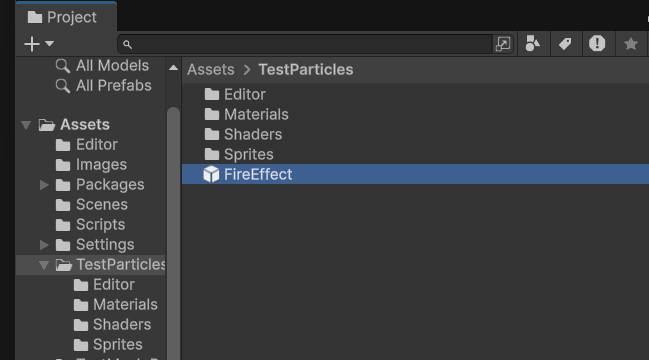
6-2. 生成された Prefab を確認する
メニューを実行すると、Assets/TestParticles フォルダに Prefab が生成されます。
6-3. シーンに配置して動かしてみる
生成された Prefab を Unity のシーンにドラッグ&ドロップして配置します。再生ボタンを押して動作を確認しましょう。
完成!
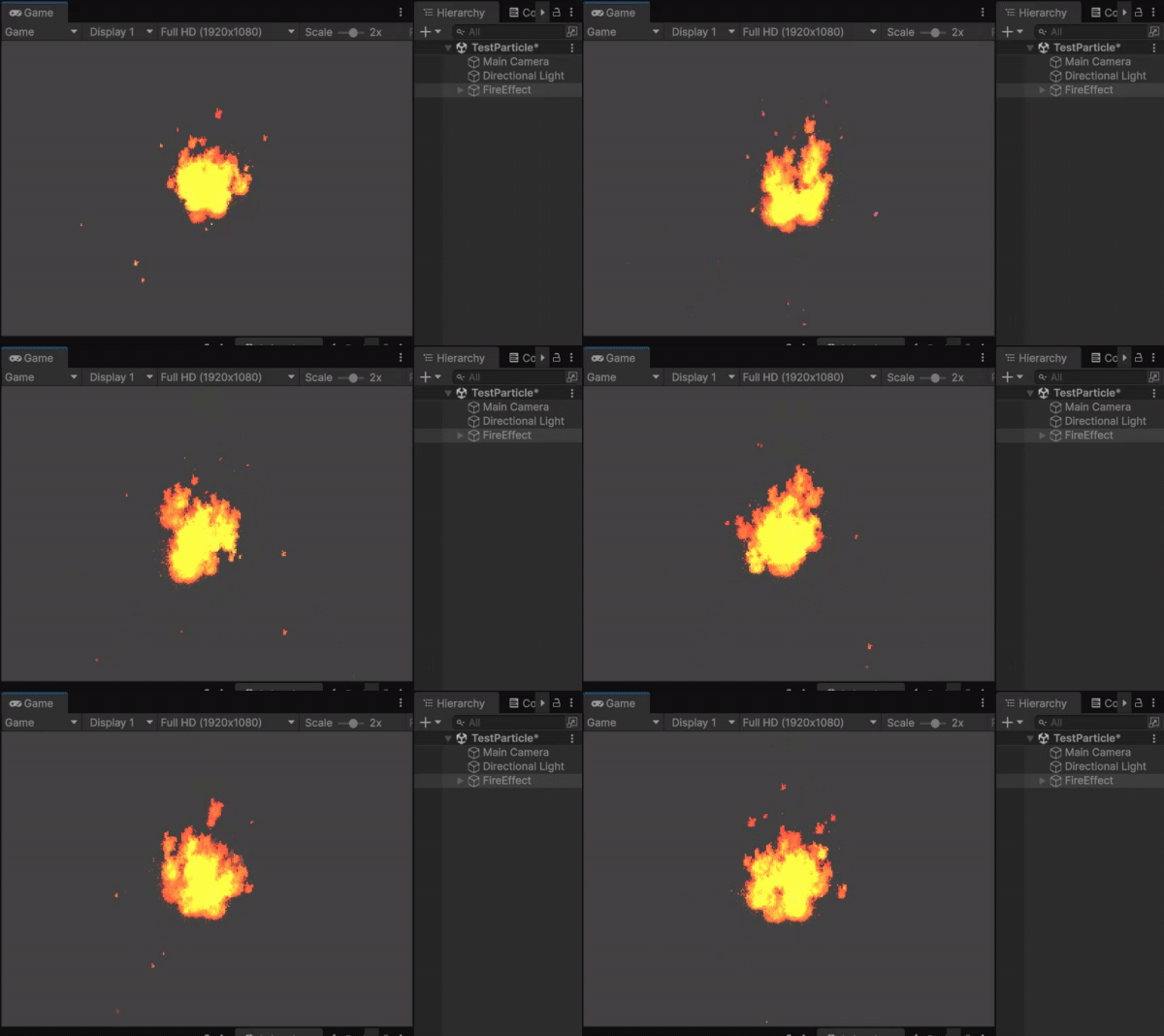
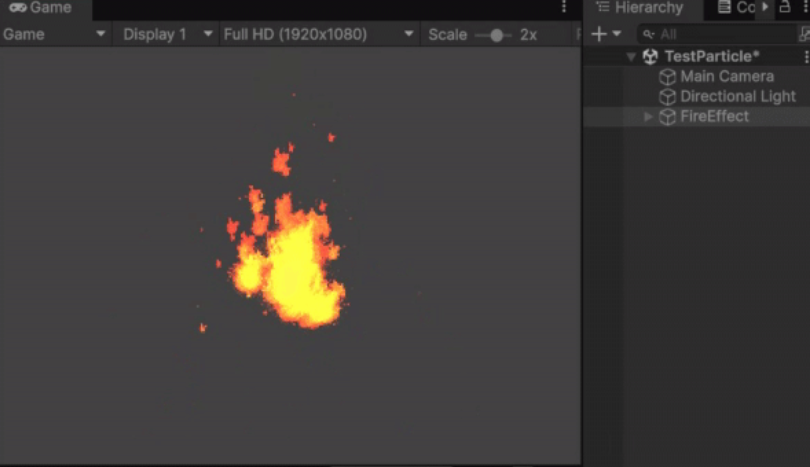
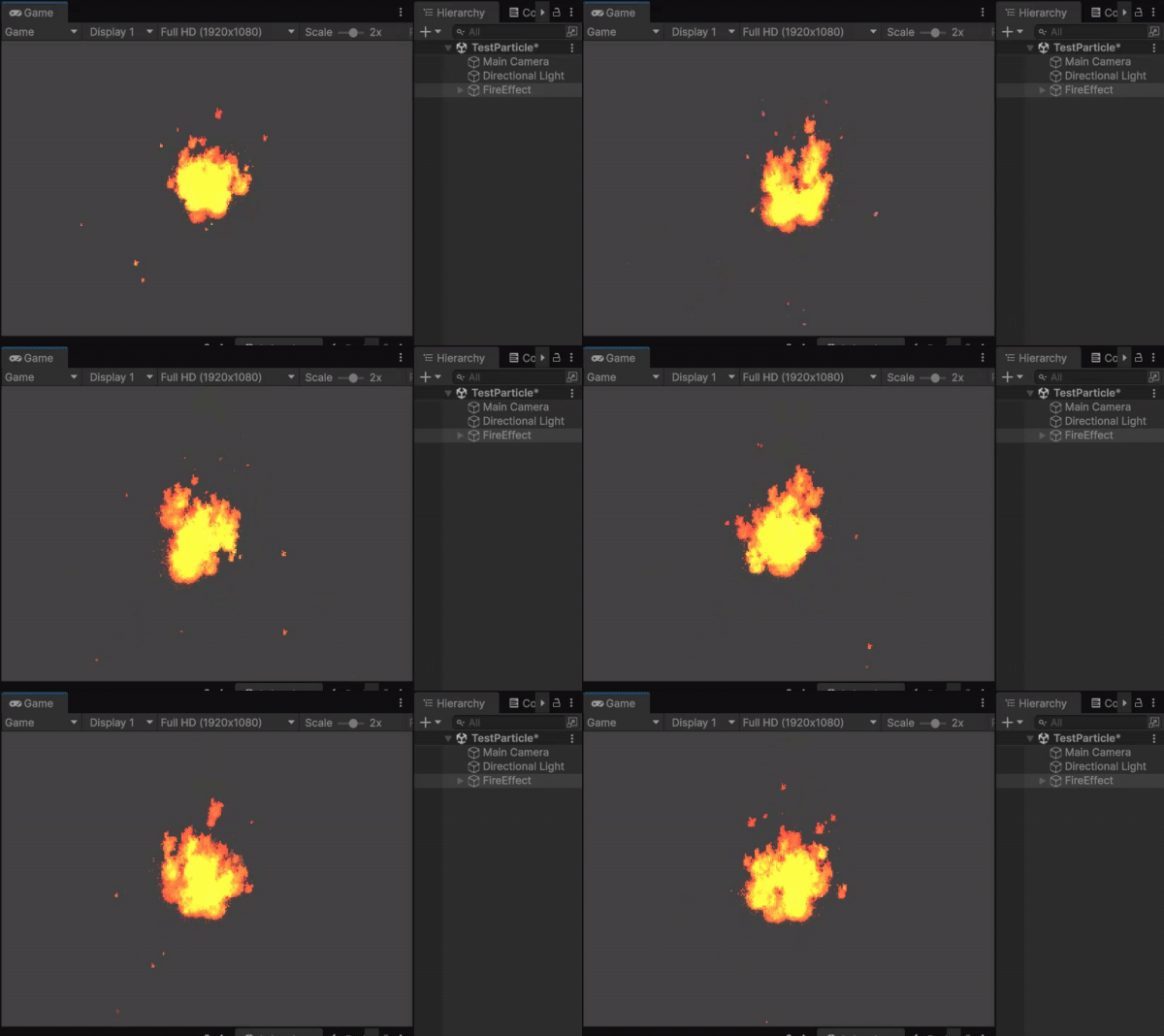
いい感じの炎エフェクトが完成しました!
Claude Code にプロンプトを投げるだけで、スプライト・シェーダーを活用した ParticleSystem の Prefab が自動生成されます。エフェクト制作の第一歩として、ぜひ試してみてください。
まとめ
| ステップ | やること |
|---|---|
| 1 | Assets/TestParticles 配下にフォルダ構成を作る |
| 2 | ターミナルでプロジェクトルートに移動する |
| 3 | claude コマンドで Claude Code を起動する |
| 4 | プロンプトを入力して Particle 生成スクリプトを作ってもらう |
| 5 | Unity のメニューから Prefab を生成する |
| 6 | シーンに配置して動作確認する |
No responses yet